Ferramentas do Word
Cada aluno vai criar um cartaz em uma única folha A4, desenhando e explicando apenas 3 ferramentas do Word escolhidas por ele.
- Nome da ferramenta
- Desenho do ícone
- O que é / para que serve
- Um exemplo de uso real
Escolha as 3 ferramentas
Podem ser de formatação (negrito, itálico...), de inserção (tabela, imagem...) ou de layout (alinhamento, colunas...).
Planeje o espaço na folha
Divida a A4 em 3 partes iguais — colunas, blocos ou ao redor de um elemento central.
Desenhe o ícone de cada uma
Um quadrado com a letra ou símbolo, do jeito que aparece na barra de ferramentas do Word.
Escreva a explicação
Frase curta e direta: o que a ferramenta faz e onde ela fica no programa.
Crie um exemplo de uso
Uma frase, uma tabela pequena ou uma situação real mostrando a ferramenta em ação.
Capriche no visual
Título, cores, setas e um toque de humor ou dica deixam o cartaz mais atrativo.
Não existe um único jeito certo — o importante é que as 3 ferramentas fiquem bem distribuídas e fáceis de ler. Algumas ideias:
- Colunas lado a lado, uma ferramenta por coluna.
- Tabela, com linhas para ferramenta / explicação / exemplo.
- Mapa mental, com o Word no centro e as 3 ferramentas ao redor.
- Título do cartaz bem visível
- As 3 ferramentas escolhidas estão diferentes entre si
- Cada ferramenta tem: nome + desenho + explicação + exemplo
- A folha está bem organizada, sem espaços vazios grandes
- Nome do aluno e turma no cartaz
Três jeitos diferentes de organizar a mesma atividade. Clique em qualquer imagem para ampliar.
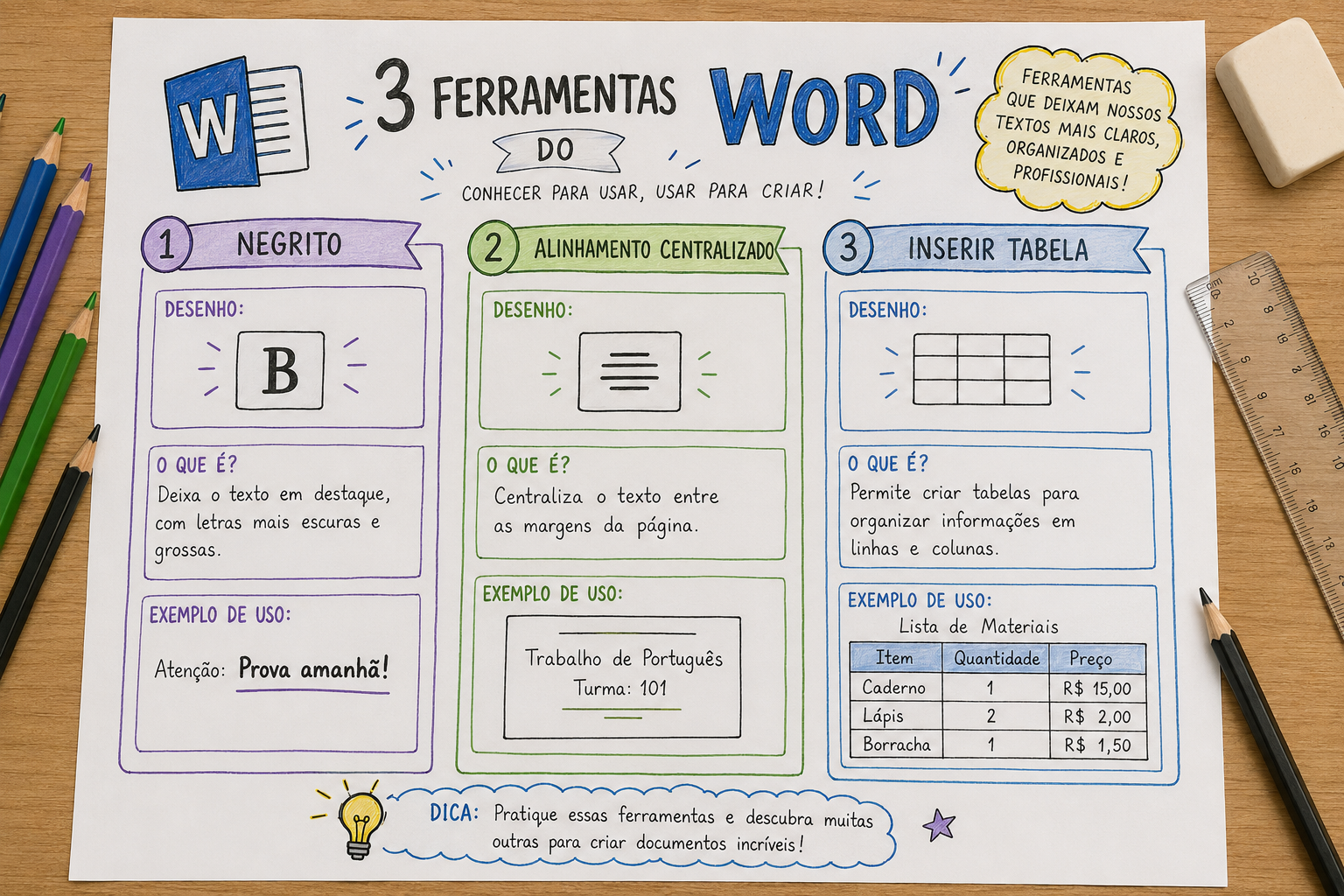
Negrito · Alinhamento · Tabela
Três faixas coloridas lado a lado, cada uma com desenho, definição e exemplo prático.
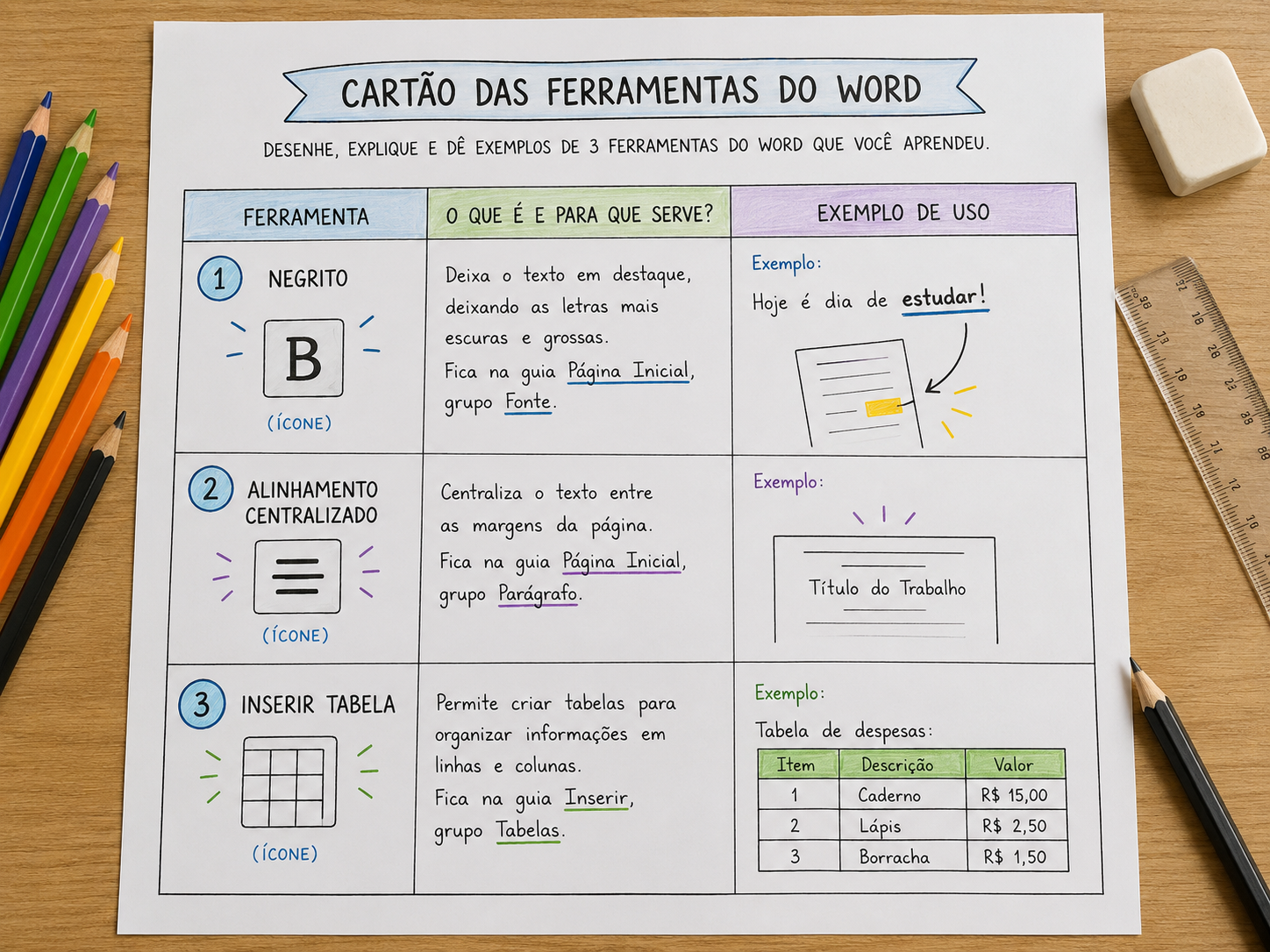
Cartão das Ferramentas
Uma tabela com 3 colunas fixas (ferramenta, explicação, exemplo) e uma linha por ferramenta.
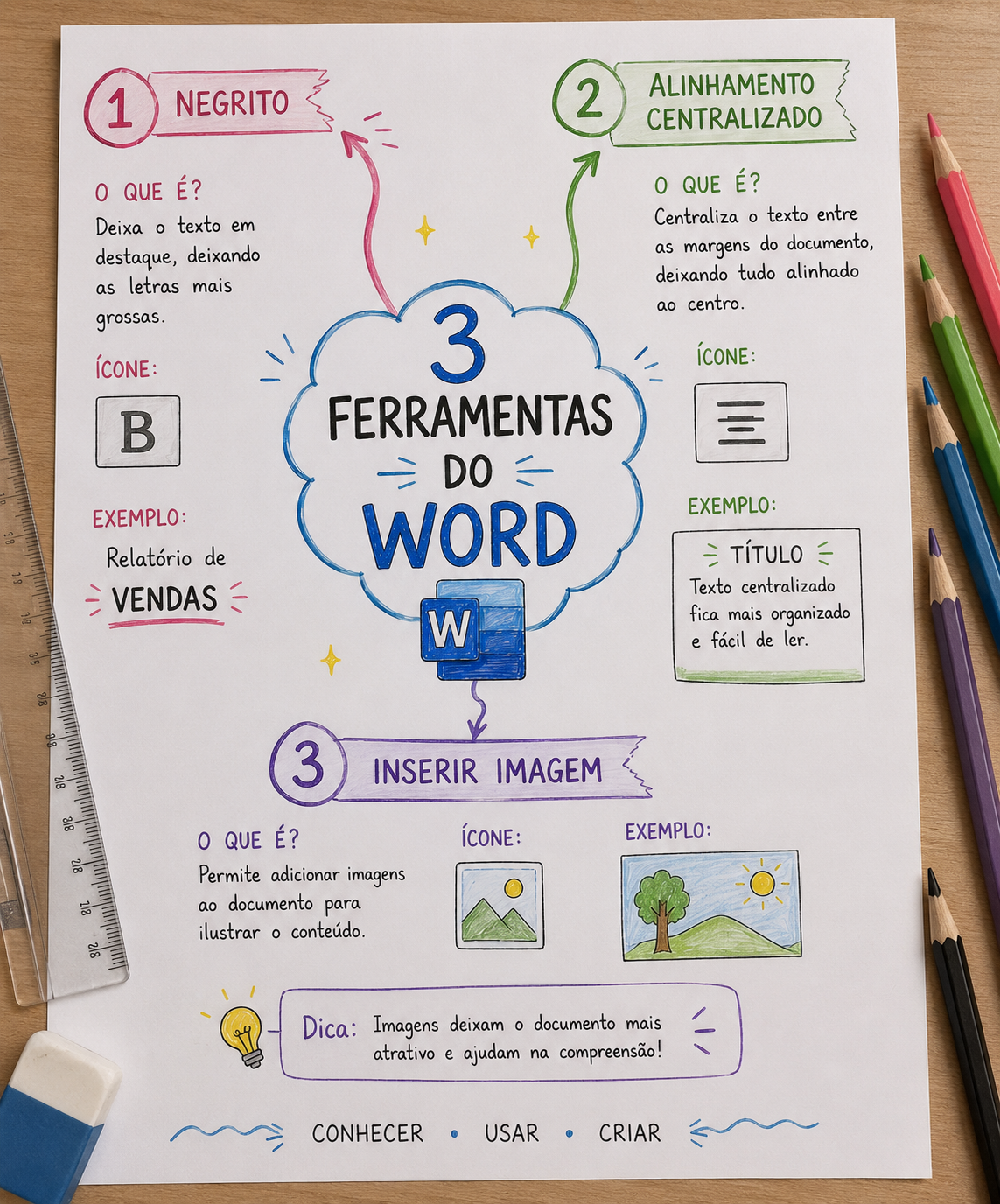
Word no centro
Uma nuvem central com "3 Ferramentas do Word" e cada ferramenta explicada ao redor, ligada por setas.